• 19 posts
  • 3 comments
Joined 2 years ago
Cake day: April 10th, 2024

В последнее время некоторые пользователи Joplin столкнулись с проблемами, связанными с эксклюзивными блокировками синхронизации облачного хранилища. Блокировки синхронизации предназначены для предотвращения конфликтов и ошибок при синхронизации нескольких устройств. Однако, некоторые пользователи сообщили о проблемах, таких как бесконечный цикл синхронизации невозможность синхронизировать заметки на других устройствах, пока настольная версия синхронизируется.

Хорошая новость заключается в том, что команда Joplin признала проблему и внесла изменения в систему блокировок синхронизации. В последней версии Joplin блокировка синхронизации больше не является исключительной, что означает, что несколько устройств могут синхронизироваться одновременно без эксклюзивной блокировки облака.

Также это позволило улучшить производительность синх-ции – в некоторых случаях до 2-3 раз!

📝 Блокировки синхронизации в Joplin: как отключить? 🤔

  • 0️⃣ удостоверьтесь в наличии свежего бэкапа
  • 1️⃣ Перейдите в настройки Joplin и кликните на вкладку “Синхронизация”
  • 2️⃣ Кликните на кнопку “Показать расширенные”
  • 3️⃣ Снимите галочку с поля “Enable sync locks”

⚠️ Обратите внимание, что это может привести к конфликтам при синхронизации нескольких устройств.

Импорт Notion в Joplin

Простой скрипт для преобразования экспорта Notion в импорт Joplin (MD - Markdown directory).

Требования

  • Python 3.6+

Использование

  1. Экспортируйте свое рабочее пространство Notion в формате Markdown и CSV (с подстраницами).

  2. Скачайте скрипт

если не скачивает при клике на ссылку выше, а открывает страницу

правая кнопка мыши по ссылке --> сохранить ссылку как --> Сохранить

Скачать через консоль

curl -O https://github.com/tanrax/notion-to-joplin/raw/main/notion-to-joplin.py
  1. Запустите скрипт в консоли\терминале\чатике с операционной системой:
python3 notion-to-joplin.py -f path/to/your/export

Пример:

python3 notion-to-joplin.py -f b25c8352-f87b-4b5b-ce0a-61d09c5bd81b_Export-9e0c6ec4-762b-4d70-b30e-045ece8b4722.zip
  1. Импортируйте сгенерированную папку в Joplin.

Теперь вы можете импортировать папку import to joplin в Joplin (Файл > Импорт > MD - Каталог Markdown).

Готово!

  • Использование Нескольких Профилей: Для создания и переключения между профилями выберите Файл > Переключение профиля.

  • Поиск Внутри Заметок: Используйте F6 для поиска по всем заметкам или CTRL + F для поиска в конкретной заметке.

  • Синхронизация с Шифрованием: Настройте шифрование в Сервис > Настройки > Шифрование.

  • Настройка Макета: Изменяйте расположение панелей и редактора через Вид > Изменить расположение элементов.

  • Быстрое добавление заметки/задачи доступно по долгому нажатию на иконку приложения

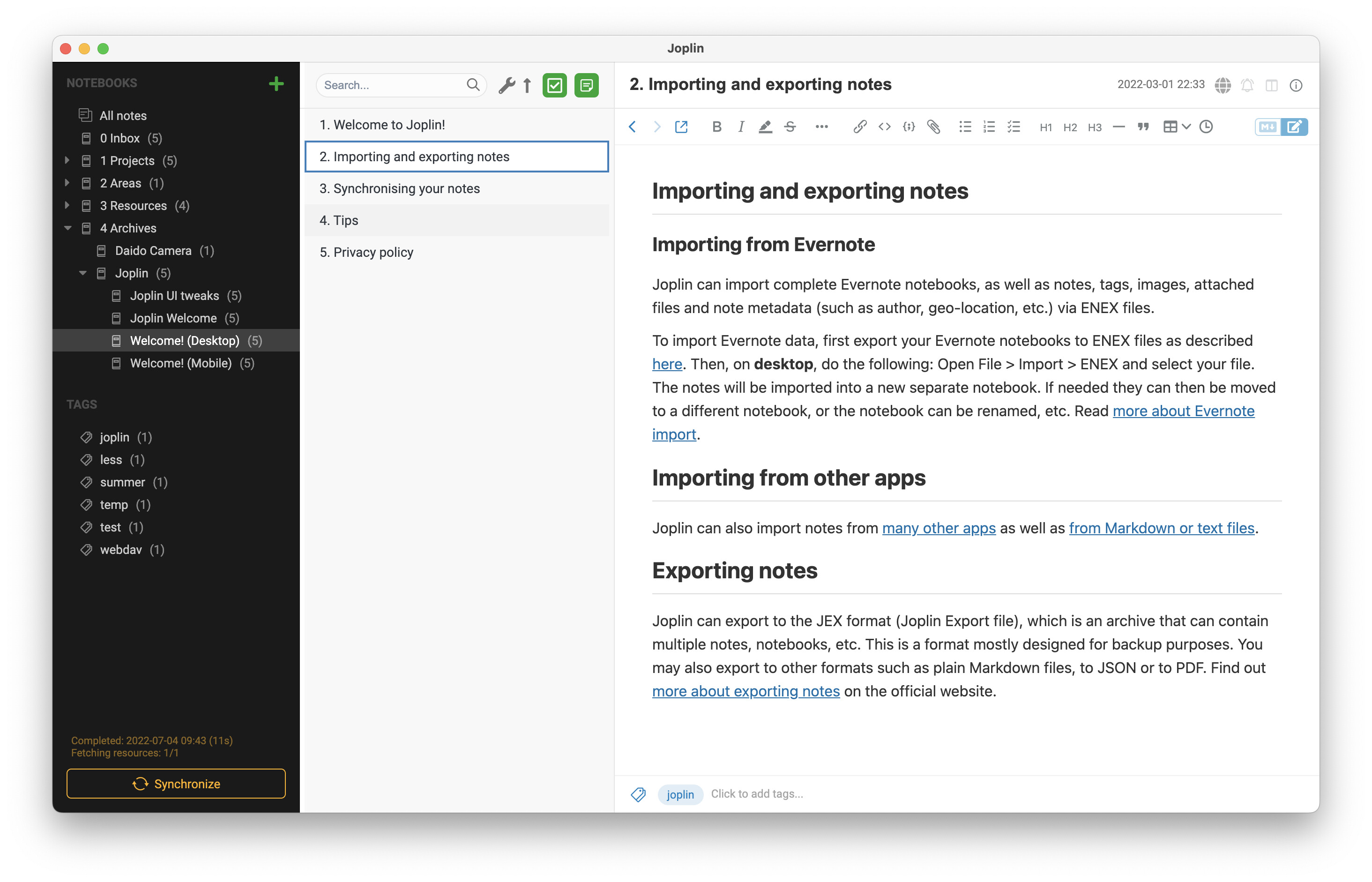
Мало что сравнится по удобству с бумажным блокнотом и системой Bullet Journal, но цифровые заметки тоже нужны. Я много лет пытался с переменным успехом найти что-то подходящее для себя, и, кажется, вот оно.

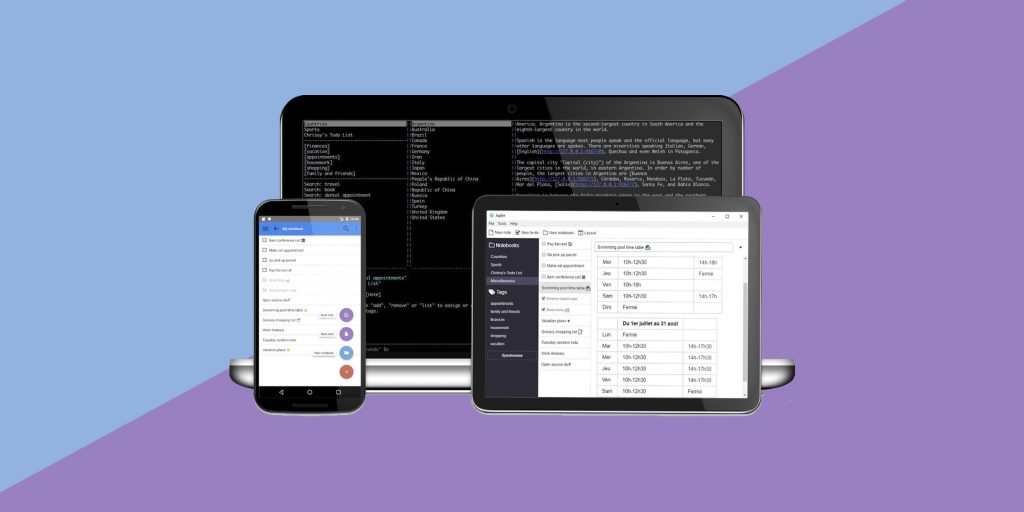
Коротко: Joplin — программа для ведения заметок с открытым исходным кодом, интеграцией в браузер и различными способами синхронизации между устройствами. Есть все, что нужно, без зависимости от сервиса. Теперь по пунктам.

Постановка проблемы

Необходимость срочно что-то приныкать на будущее возникает постоянно. Это и картинки-скриншоты, и ссылки на сайты, и куски текста, и списки задач. Желательно, чтобы для этого нужно было предпринимать минимум движений — чтобы не отвелекаться — и чтобы все это хранилось в более-менее доступном виде.

И, что немаловажно, очень большим плюсом будет независимость от сервисов. Сервисы приходят и уходят, оказываются неоплачены в самый неожиданный момент, ну и влюбом случае — я не готов отдать хранение своих заметок на откуп неизвестным людям.

Что я пробовал

  • Zim Wiki: синхронизацию делать самому, нет простого сохранения картинок.

  • Tiddly Wiki: почти идеально, синхронизация только через сервер, интеграции тоже нет. Но чтобы создать собственную вики на какой-то предмет — суперкруто. Просто это не программа для заметок.

  • Google Keep: на удивление приятная и удобная штука. Но хотелось бы больше функций. И не привязано к Google.

  • Evernote: зависит от сервиса — в остальном идеал.

  • Notion: зависит от сервиса, и что-то я вообще не понимаю, что все так в него в последнее время влюбились. Личное субъективное мнение.

Плюсы Joplin

Сохранение картинок и web-контента

Интегрируется в любой браузер, позволяет сохранять ссылки, скриншоты (для меня — киллер-фича), копии страниц (!). Картинки тоже просто кидаются в окно программы. В этом смысле полный аналого Evernote, но без зонда.

Синхронизация как угодно

Joplin умеет сохранять заметки в локальную папку, напрямую на Dropbox (приложение Dropbox можно даже не ставить), на Web DAV (например, Yandex Disk) и еще парой способов. То есть, мои заметки только мои и синхронизирую я их так, как удобно мне.

И никто не введет цензуру, не откажет в обслуживании и не объявит тебя распространителем фейков и вообще недостойным сервиса, что в последнее время актуально.

Все платформы

Мак, Линукс и мобилки. Подробнее, наверное, нет смысла?

Markdown

Заметки пишутся в более-менее стандартизованном формате.

Клиент для командной строки

Это вообще супер, можно использовать, не вылезая из терминала. Или открыв в одной из панелей в Vim.

API

Можно элементарно написать скрипт, который будет забирать и сортировать все, скинутое в Joplin, и, например, выкладывать на сайт или в Телеграм. Если вы (как я) используете для поддержки сайта какой-нибудь крутой генератор статики, из Joplin легко делается backend для него (в части менеджмента контента).

А самое главное, в крайнем случае нет проблем сконвертировать весь контент в какой-то другой формат. Если что.

Open source

Даже если нынешние разработчики устанут, проект никуда не денется. Скорее всего :). И точно не станет платным.

Опять же, благодаря этому существует много удобных плагинов. В эти дебри я пока не лез.

Минусы (куда без них)

  • Это все-таки приложение, а не веб-сервис, так что единственный плюс сервиса — возможность рулить данными без установки программы — отсутствует. Есть проект Joplin-server, но что-то пока какого-то простого решения не видел.

  • Есть шероховатости в работе, еще не разобрался до конца с ссылками между заметками (по-моему, это не один клик), не wiki, короче.

Итого

Надеюсь, кому-то этот текст будет полезен, и у Joplin будет расти пользовательская база, что стимулирует дальнейшее развитие этого продукта. Рекомендую всячески.

Новая прототипная версия позволяет открывать наш заметочник в браузере


Попробовать


Есть идеи для каких задач веб версия была бы необходима?

Добро пожаловать в комменты или на официальный форум

spoiler

Перевод документации проекта

Keep-it-markdown или KIM преобразует Google Keep notes в markdown, используя неофициальный Python Keep API, без необходимости сначала использовать Google Takeout для экспорта заметок. Теперь КИМ может также импортировать заметки markdown для сохранения. Скрипт будет выполняться в Windows, macOS или Linux.

Общая цель состоит в том, чтобы использовать Google Keep как простой способ записи необработанных заметок на всех устройствах или дополнительно использовать плагин для браузера. Затем заметки можно запросить для экспорта в файлы markdown непосредственно в приложения для создания заметок, такие как Obsidian, Logseq и/или Notion, или использовать напрямую с Typora.

Использование

После установки вы увидите:

Введите поиск по ключевому слову, метке или “--all”, чтобы преобразовать Keep notes в md, или “--x” для выхода:

Ввод условия запроса и нажатие клавиши Enter приведет к первому экспорту заметки или набора заметок в виде отдельных файлов markdown из вашего активного списка заметок.

**ПРИМЕЧАНИЕ: при первом запуске экспортированные файлы md будут созданы в подкаталоге KIM по умолчанию под названием “mdfiles” в вашем каталоге установки. Изображения экспортируются в “media” в каталоге по умолчанию. Это может быть изменено позже **.

Для первого теста используйте запрос по ключевому слову, который возвращает и преобразует максимум несколько заметок (вы можете сначала выполнить поиск в Keep, чтобы узнать, сколько заметок будет возвращено по вашему запросу/термину преобразования).

Вы можете преобразовать в md, используя одно слово, фразу или метку. ** Все запросы на конвертацию игнорируются в заметках в архиве и корзине, если вы не используете флажки опций, указанные ниже **. KIM будет оставаться активным для выполнения дополнительных преобразований, пока вы просто не нажмете -x или Ctrl-C.

Используя настройки

При первом запуске KIM создаст файл settings.cfg в каталоге, который вы выбрали для установки KIM. Вы можете изменить эти настройки с помощью текстового редактора:

google_userid = идентификатор вашей учетной записи Google (позволяет не вводить свой идентификатор).
output_path = путь к месту создания выходных файлов md (если он пуст, то это ваш каталог установки). Пользователи Windows используют косые черты, например -> c:/md-files/export. media_path = расположение экспортируемых медиафайлов (изображений, аудио) относительно вашего output_path. Если значение output_path равно /mdexport, а значение media_path равно media/data, то полный путь к носителю будет /mdexport/media/data. Пути к носителю не могут начинаться с /, mount или буквы диска.

(Параметры импорта смотрите в разделе “Настройки” ниже)

Справка и параметры

Все варианты KIM можно найти, используя

Ярлыки

Для поиска заметок по ярлыкам требуется просто ввести символ # перед поисковым запросом, например “#myLabel”. В некоторых операционных системах, таких как Linux, вам может потребоваться заключить этот термин в кавычки.

Заголовки

В экспортируемых заголовках заметок используется максимально возможное преобразование заголовков. Во многих случаях в Keep notes нет заголовков, и по умолчанию KIM будет использовать дату и время создания в качестве заголовка. Если вы хотите использовать начальную часть текста для пустых заголовков, используйте

если в тексте заметки нет заголовка или текста, то по умолчанию будет использоваться дата.

Перезапись или пропуск

KIM по умолчанию не перезаписывает файлы markdown при экспорте, главным образом потому, что у Keep notes могут быть одинаковые названия. KIM попытается переименовать дублирующиеся заметки. Однако заметки могут быть перезаписаны с помощью

все экспортированные файлы md будут перезаписаны. Однако, если две или более заметки Keep имеют одинаковое название, к заметке будет добавлена дата создания, чтобы она была уникальной.

Если вы хотите пропустить или проигнорировать заметки, которые уже были экспортированы, то

пропустите экспорт и сохраните заметки в markdown, которые уже существуют в целевом каталоге. Если две или более записи Keep notes имеют одинаковое название и файл markdown с таким именем уже существует, для всех несуществующих записей будет создан новый экспорт. (Обратите внимание, что функции перезаписи и пропуска нельзя использовать одновременно)

Joplin Front Matter

Теги Joplin не используют формат хэштега. Они предоставляются в качестве комментариев к заметкам. С помощью этого параметра КИМ будет добавлять к заметкам комментарии к Joplin, чтобы сохранить теги и даты. Вы можете включить эту функцию с помощью команды

Переместить заметки в архив после экспорта.

ВНИМАНИЕ! Это единственный параметр, который изменяет ваши заметки, даже если это просто изменение атрибута. Перед использованием этой опции обязательно сохраните резервную копию своих заметок в Google Takeout!!
Если у вас большое количество заметок, может возникнуть путаница с тем, какие из них уже были экспортированы. С помощью этого параметра все экспортированные заметки будут перемещены в архив сохранения. Вы можете включить эту функцию с помощью

Хранение токенов аутентификации

Когда вы запустите KIM в первый раз и войдете в систему с помощью своего пароля, он сохранит ваш аутентифицированный токен Google Keep в надежном хранилище вашего компьютера (macOS - Keychain, Windows Credential Locker и Linux Secret Service или KWallet). При следующем запуске KIM вам не нужно будет повторно вводить пароль.

Если вам нужно изменить или сбросить свой токен доступа или вам неудобно сохранять токен в надежном хранилище, просто запустите KIM с флагом -r (ПРИМЕЧАНИЕ: это изменилось с версии 0.2.0).:

Пакетный режим

KIM можно запустить с помощью вашего собственного скрипта, используя флаг -b. Например, запустив:

> python kim.py -b ‘мой поисковый запрос’ или > python kim.py -b --all

KIM будет выполняться без запросов на ввод, если в файле настроек.cfg указан ваш идентификатор Google ID, и вы сохранили свой токен доступа Keep, запустив KIM один раз вручную на своем устройстве. Убедитесь, что флаг -b является последним из всех флагов параметров при их объединении.

Архивные заметки

У КИМ есть возможность экспортировать только сохраненные архивные заметки. При использовании этой опции все другие типы заметок игнорируются

Экспорт архива можно комбинировать с параметрами -o и -b.

Использование понятия

КИМ отмечает, что экспорт в markdown, похоже, успешно импортирован в понятие. Однако Notion ПО-прежнему не удается импортировать вложенные изображения со ссылками (что, по-видимому, является общей проблемой импорта Notion md на данный момент). Notion также привязывает базовые идентификаторы ко всем заметкам с перекрестными ссылками, чтобы при импорте не возникало автоматической перекрестной привязки (будущая функция). Кроме того, теги в Notion не поддерживаются, поэтому сохраняемые метки будут просто текстовыми хэштегами в заметке, по которым доступен поиск.

Использование с Joplin

Экспорт заметок KIM markdown также очень хорошо работает при импорте в Joplin. Использование флага -j добавит ярлыки Keep в качестве ** Joplin front matter**, чтобы автоматически добавлять их в качестве тегов. Большинство типов уценки в Keep notes должны быть успешно преобразованы, даже если Keep не может их отобразить. Например, вы можете начать создавать перекрестные ссылки на заметки в Keep, используя двойные скобки Wikilink внутри заметки, подобной этой [[Название другой заметки Keep]]. Викилинкование между Keep notes автоматически преобразуется в стандартные ссылки для заметок Joplin markdown, соединяющие заметки друг с другом.

Logseq Use

Заметки будут импортированы в Logseq аналогично описанию использования Obsidian, однако вам необходимо указать путь к файлам формата mdf в папке “страницы” в Logseq. Для правильного отображения изображений обязательно укажите путь к мультимедиа в ../assets. Кроме того, для корректного форматирования заметок была добавлена экспериментальная функция. Был настроен новый переключатель (-l) для добавления маркеров абзацев в каждую экспортируемую заметку, чтобы Logseq лучше отображал их.

Использование Typora

KIM старается придерживаться строгих правил markdown, чтобы обеспечить максимальную совместимость. При использовании Typora при экспорте KIM markdown проблем обнаружено не было.

Список задач по функциям

  • Добавить сохранение аудио-файлов и файлов рисунков
  • Добавить флаг перезаписи для замены заметок
  • Очистить код из MVP
  • Экспортировать из Google Takeout и сохранять резервные копии
  • Создать простой инсталлятор
  • Создать сценарии установки для Windows, macOS и Linux
  • Привязать Keep notes к ссылкам Notion для перекрестной привязки импорта md
  • Сохранять заметки по электронной почте
  • Перемещать импорт
  • Версия Docker

Установка

  1. Установите Python на свой компьютер.
  2. Скачайте архив с проектом Keep-it-markdown.
  3. Распакуйте файлы из архива в любую папку на вашем компьютере.
  4. Откройте терминал или командную строку и перейдите в папку с проектом.
  5. Установите все необходимые зависимости, выполнив команду pip install -r requirements.txt.
  6. Запустите скрипт get_token.py для получения токена доступа к Google Keep.
  7. Сохраните полученный токен и используйте его для запуска скрипта kim.py.
  8. Для однократного использования или использования без сохранения токена и экспортированных заметок можно запустить скрипт в Docker.
  9. Для постоянного использования на компьютере установите Keep-it-markdown, установите зависимости и сохраните токен в keystore.

Использование с различными приложениями:

  • Joplin: Используйте флаг -j для добавления меток Keep в качестве фронтменов Joplin.
  • Logseq: Импортируйте заметки в Logseq, установив путь к файлам и папке с медиафайлами.
  • Notion: Заметки импортируются в Notion, но ссылки на изображения не поддерживаются.
  • Typora: Keep-it-markdown совместим со строгой разметкой Markdown.

Планируемые функции:

  • Добавление аудио- и графических файлов из Google Keep.
  • Возможность замены заметок.
  • Очистка кода.
  • Экспорт заметок из резервных копий Google Takeout.
  • Создание простого установщика.
  • Создание установочных скриптов для Windows, macOS и Linux.
  • Связь заметок Google Keep с ссылками Notion для перекрестных ссылок.
  • Отправка заметок по электронной почте в Google Keep.
  • Импорт заметок в Roam.
  • Версия Docker.
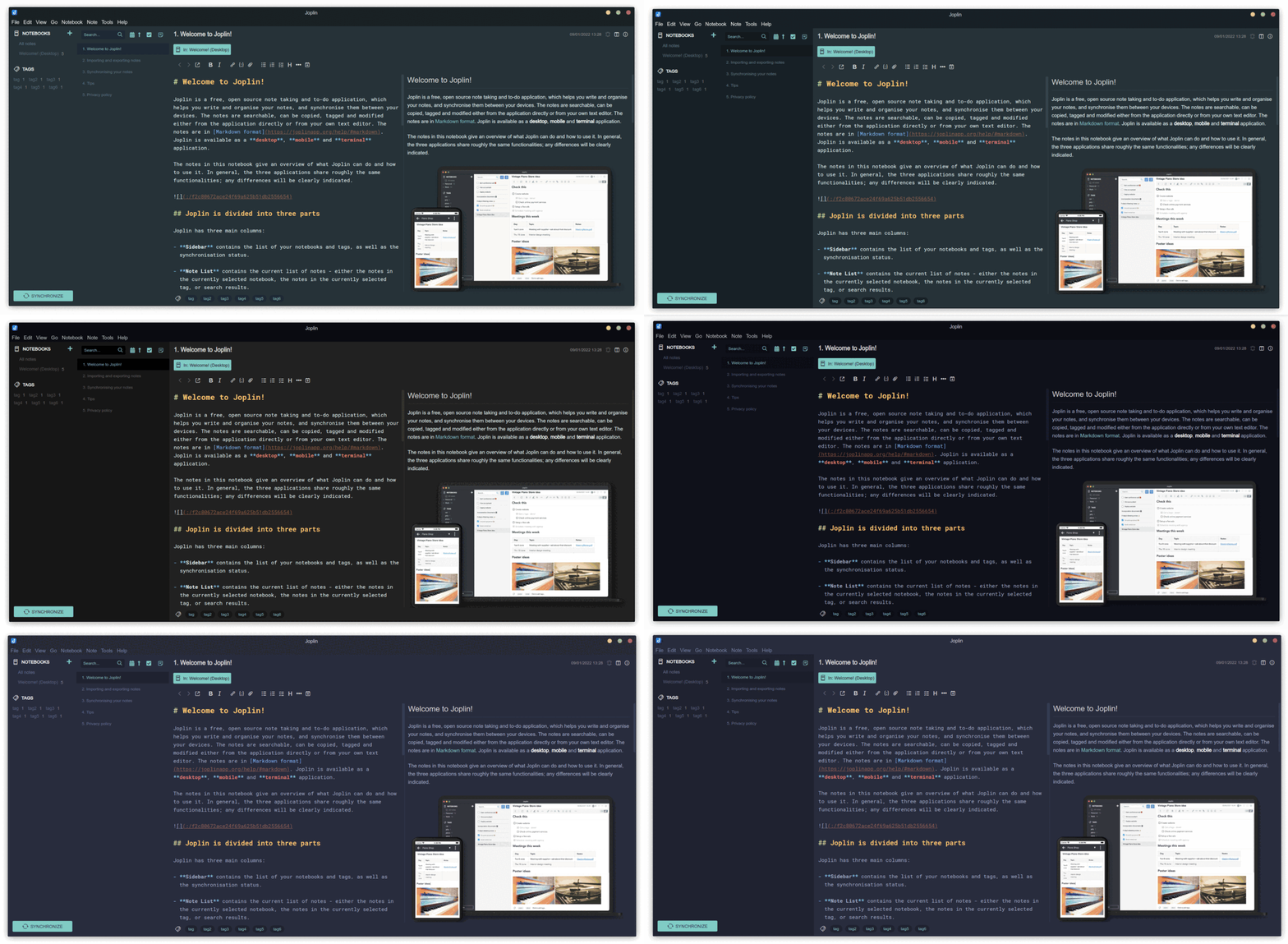
Только что была выпущена новая стабильная версия, но однако пользователи на маках жалуются на ошибку “белого экрана”. Поэтому на текущий момент рекомендуется не обновляться.

Новая версия включает в себя патч безопастности, однако для его эксплуатации требуется добавить в заметку зараженный пдф файл. На будущее, если вы не уверены в источнике, старайтесь не класть файлы поблизости к вашим чувствительным данным.

Исправление ошибки уже было разработано и внесено в исходный код здесь

Подробнее по ссылке выше

Joplin участвует в GSoC 2024. Подробная информация о участии и подаче заявок доступна здесь.

Основные моменты для участников

  • Идеи были предложены разработчиками и пользователями.
  • Обратитесь к разработчикам для получения дополнительной информации о предложениях.
  • Конкуренция может быть жёсткой – участники тщательно изучают технологии предлагаемого проекта.

Список идей

  1. Непрерывные обновления настольных приложений: Сделать процесс обновления более плавным, от автоматической загрузки установщиков до фонового обновления.
  2. Аннотации в формате PDF: Добавить аннотации в бета-версию просмотра PDF на рабочем столе с возможностью рисовать, добавлять текстовые поля, линии и стрелки.
  3. Инспектор плагинов: Мониторинг производительности плагинов и отображение предупреждений при чрезмерном использовании ресурсов.
  4. Инструмент для вставки шаблонов: Вставка заметок как шаблонов в различные контексты, например, в электронные письма Thunderbird.
  5. Краткое изложение заметок и блокнотов с поддержкой искусственного интеллекта: Обобщение и аннотация заметок с помощью искусственного интеллекта.
  6. Категоризация, теги с поддержкой искусственного интеллекта: Организация заметок и блокнотов с помощью искусственного интеллекта.
  7. Встроенное шифрование: Использование встроенной библиотеки шифрования вместо sjcl для улучшения производительности.
  8. Одновременно открываются несколько редакторов: Обновление кода для возможности открывать несколько редакторов одновременно.
  9. Форматированный текстовый редактор для мобильных устройств: Добавление форматированного текстового редактора в мобильную версию.
  10. Процесс проверки плагинов: Улучшение безопасности экосистемы плагинов путём просмотра исходного кода плагинов.

#joplinrus #joplin #заметки #софт

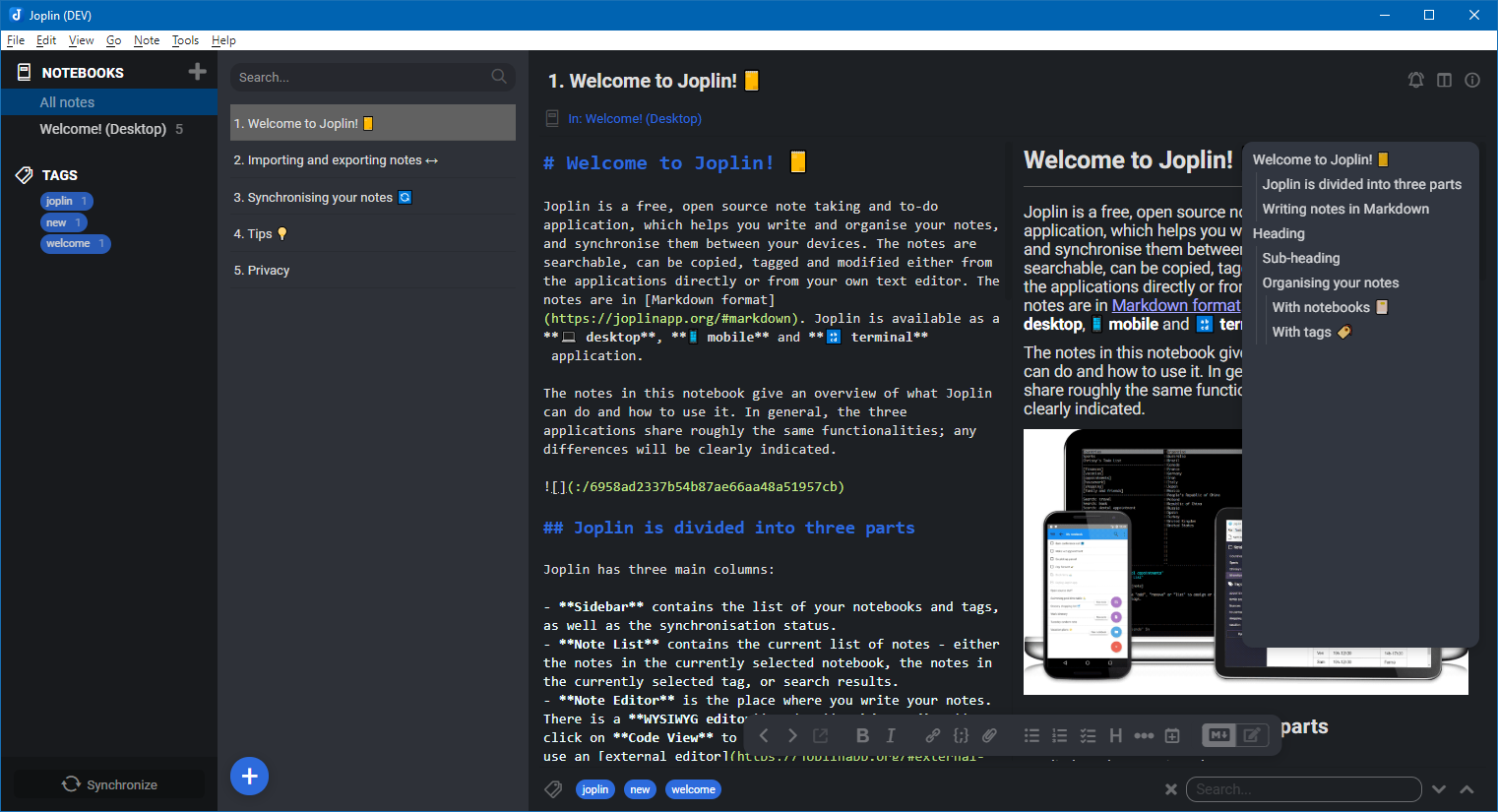
Приветствую вас, друзья! В этой статье расскажу что произошло в последнее время в сообществе Joplin.

Так выглядели основные события за этот месяц. Проект активно развивается поэтому если вы еще не используете Joplin, сейчас это хороший момент, чтобы начать. Вдумчивых вам заметок!

Joplin Batch Web

Перейти к использованию

Выполняет некоторые массовые операции, которые сам Joplin не поддерживает, представленные в визуальном интерфейсе.

  • [x] Проверка, нет ли ресурсов вложений, на которые нет ссылок, Некоторые неиспользуемые ресурсы вложений не очищаются вовремя
  • [x] Проверка, нет ли ресурсов вложений, на которые есть ссылки, Некоторые используемые вложения могут отсутствовать по разным причинам
  • [x] Преобразование внешних ссылок во внутренние ссылки на заметки Надеемся преобразовать ссылки на предыдущие блоги во внутренние ссылки :/id, чтобы гарантировать, что срок их действия никогда не истечет
  • [x] Проверка наличия заметок вне папок (обычно это ошибка)

Начало работы

  1. Откройте настольную версию Joplin
  2. Включите web clipper.
  3. Заполните конфигурацию на странице Настройки
  4. Перейдите на страницу соответствующей функции

Часто задаваемые вопросы

Почему бы не использовать CLI?

Интерфейс CLI не очень подходит для этого сценария, например, для предварительного просмотра ненормальных вложений или заметок, что вызывает некоторые проблемы в командной строке.

Передаются ли мои данные куда либо?

Сайт полностью локальный, здесь нет внутреннего сервера, если вы все еще беспокоитесь, вы можете проверить исходный код joplin-batch-web

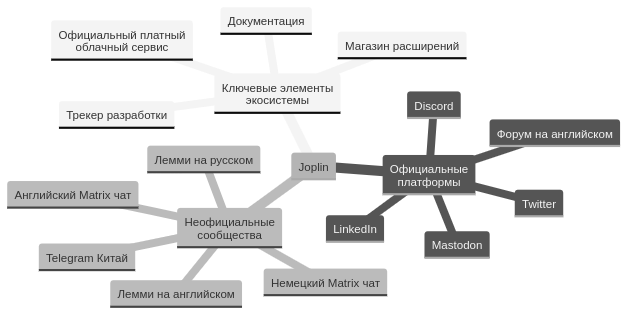
Здесь будут собираться основные элементы экосистемы и сообщества нашего заметочника

Ключевые элементы экосистемы

Официальные платформы

Неофициальные сообщества


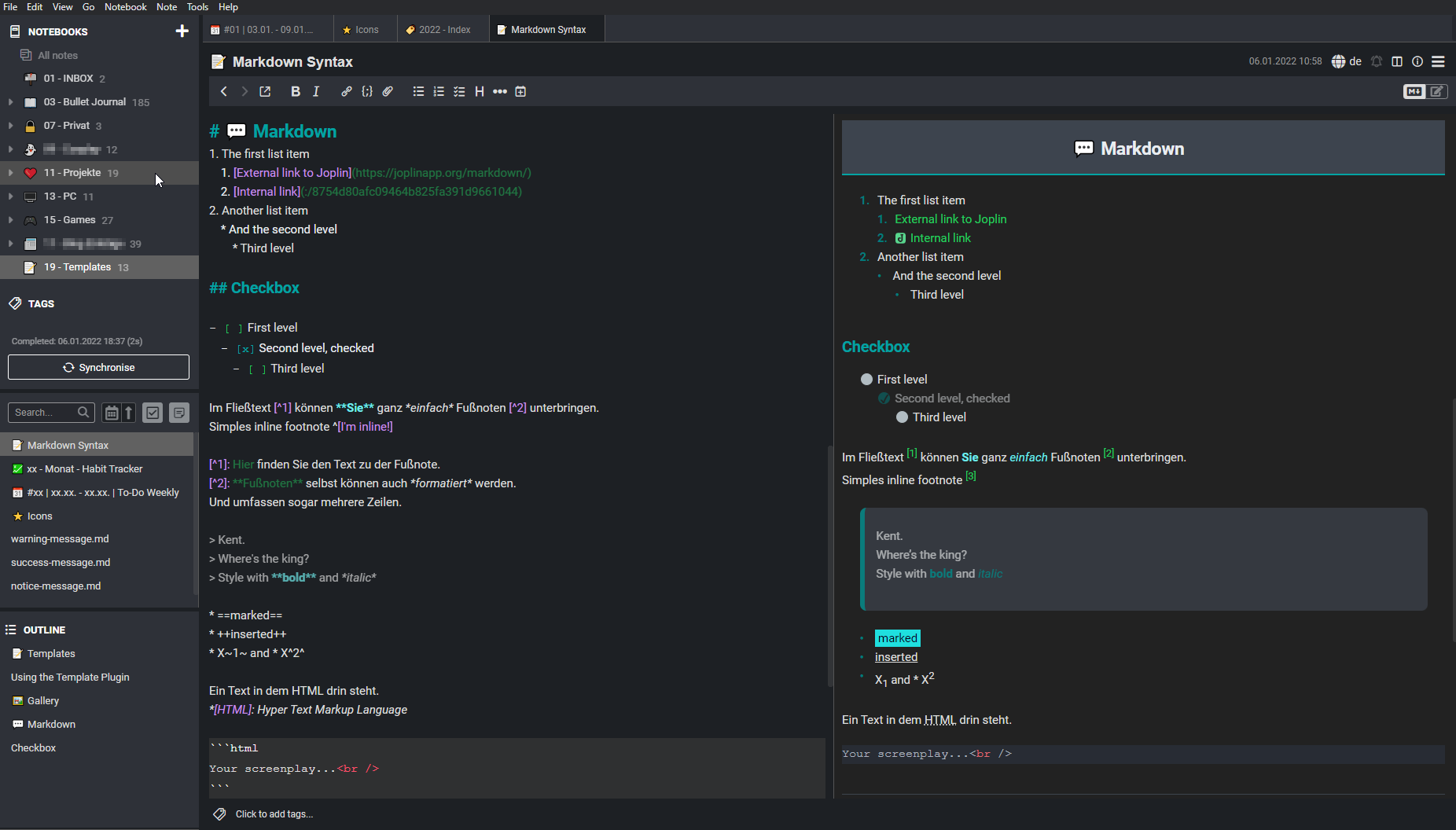
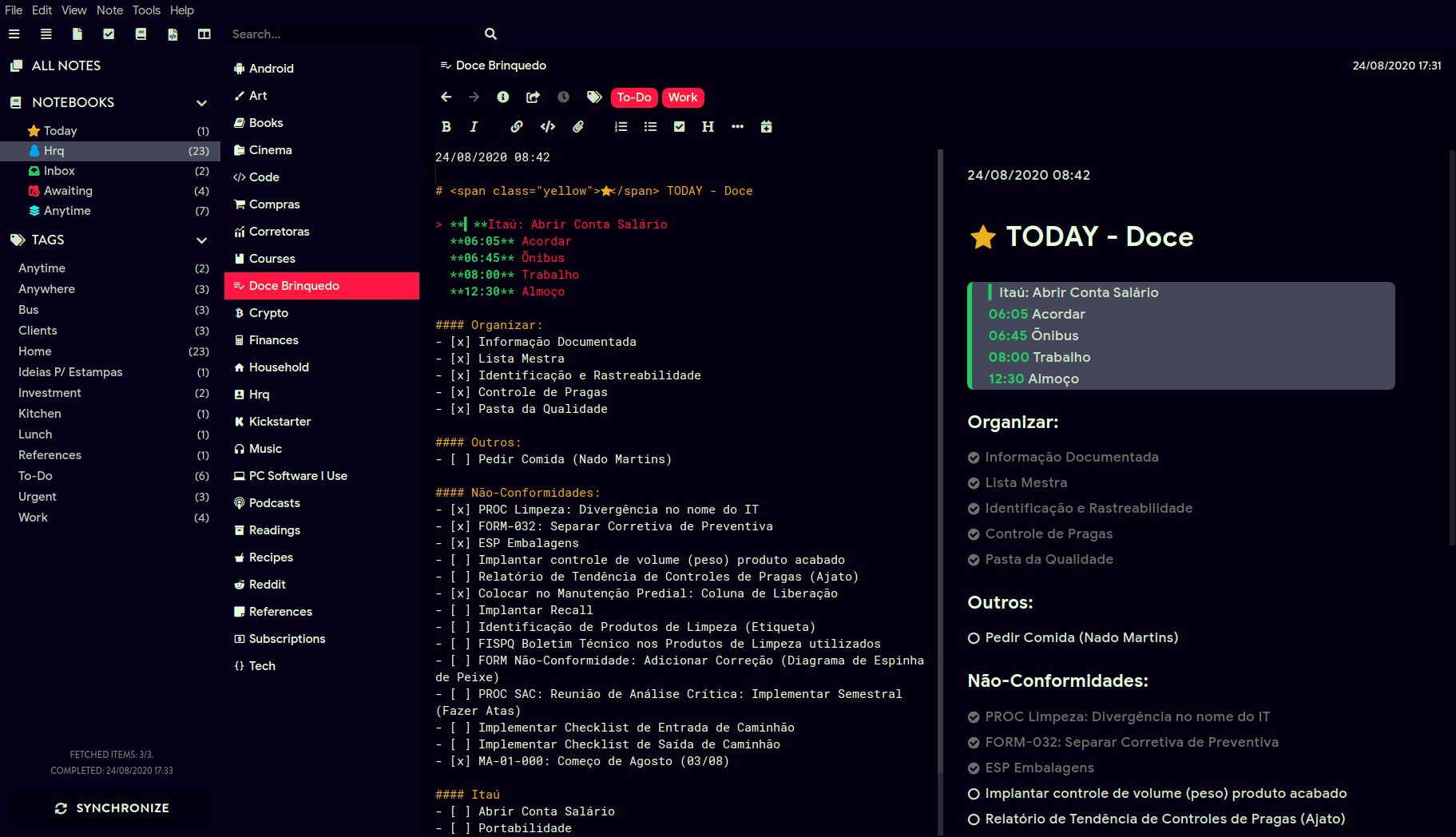
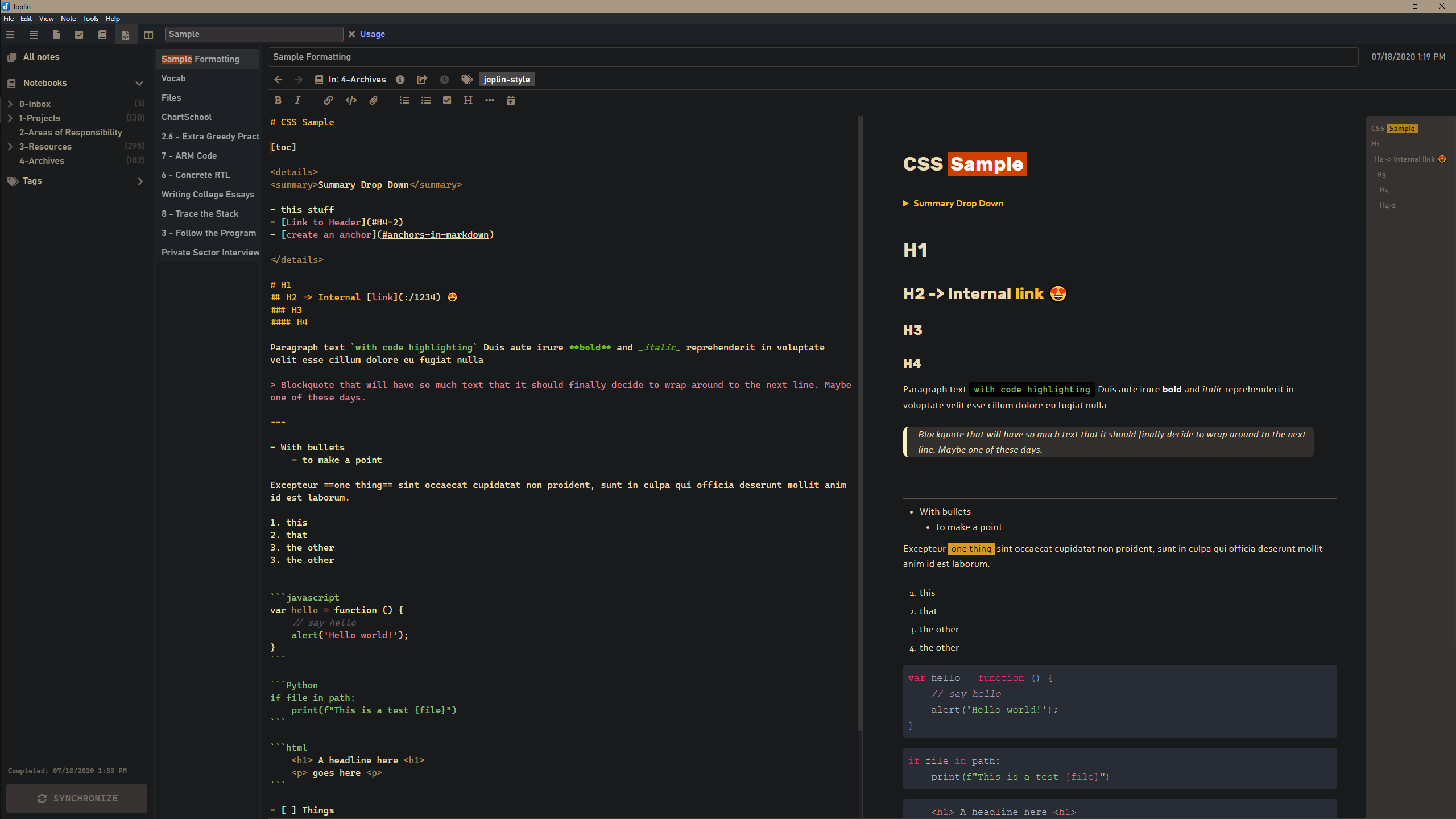
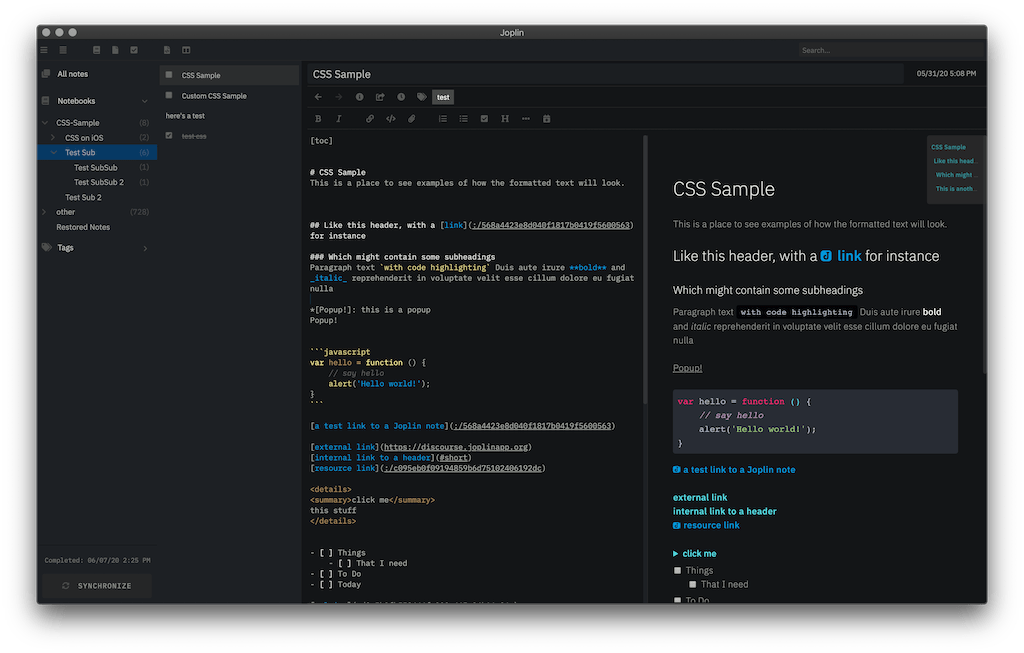
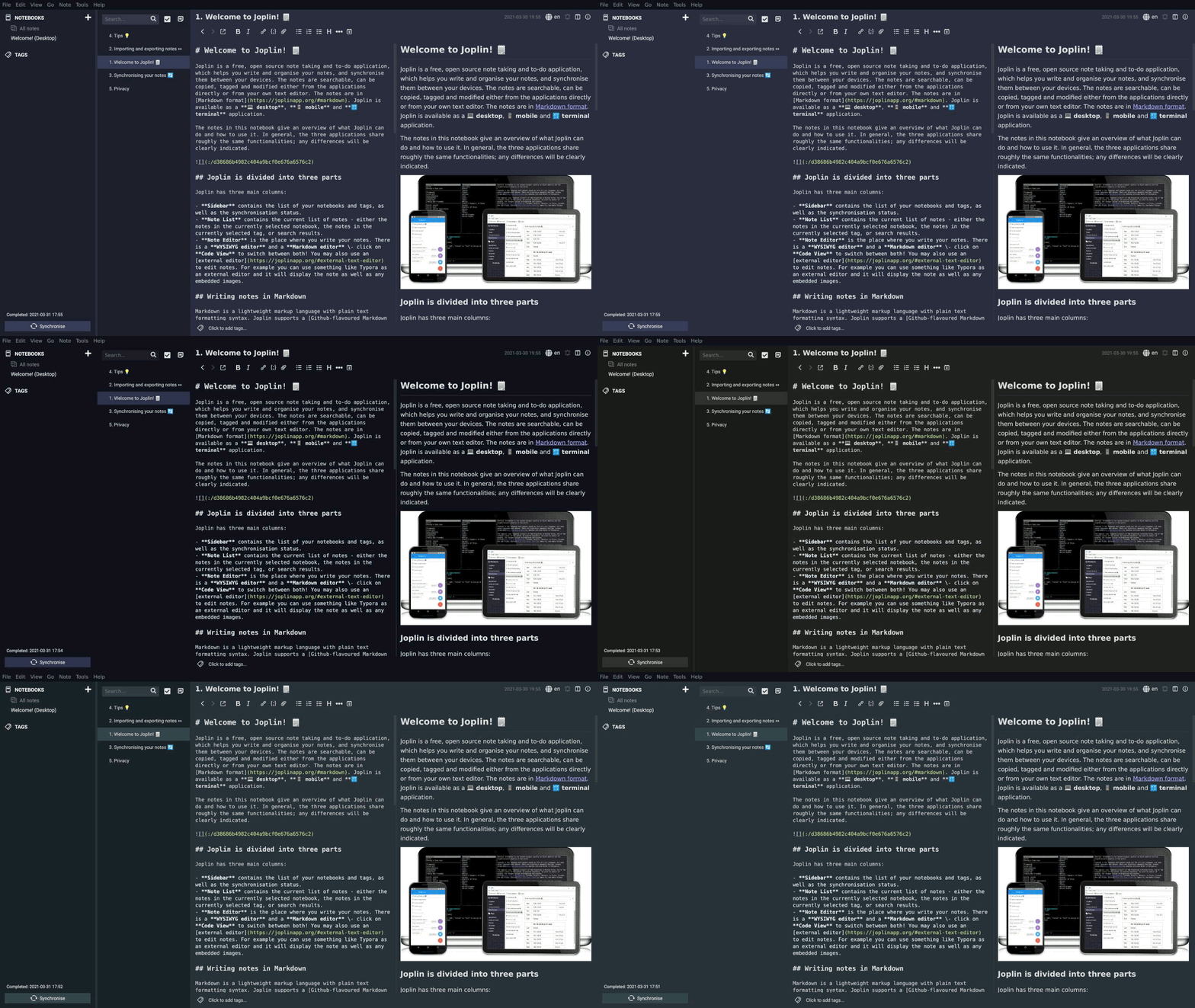
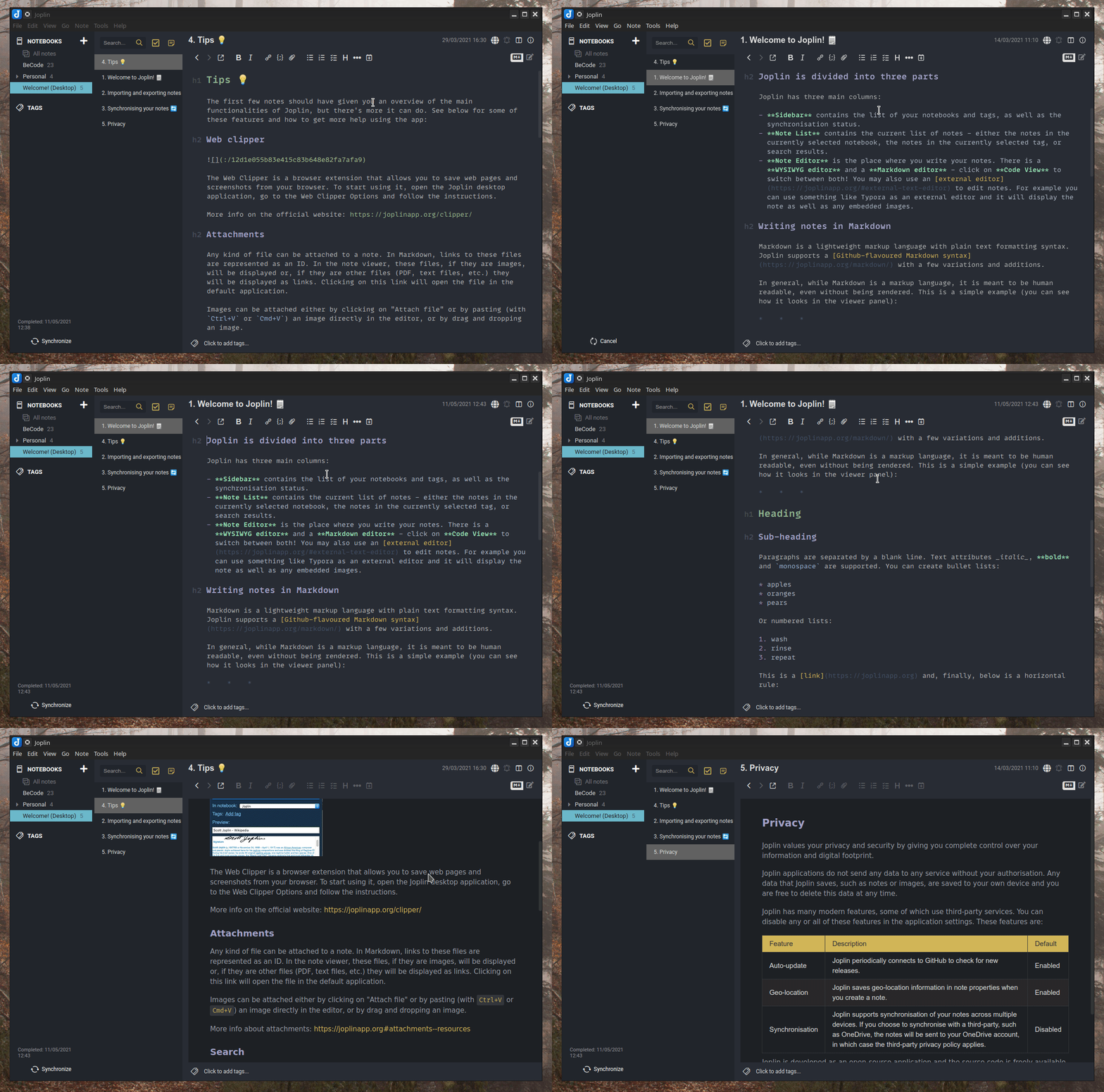
Темы

Легенда:

  • [Темный]: Темная тема.
  • [Светлый]: Светлая тема.
  • [Редактор]: Доступна таблица стилей для пользовательского рендеринга Markdown (userstyle.css)
  • [Пользовательский интерфейс]: Доступна таблица стилей для всего приложения Joplin (userchrome.css)
  • [Шрифты]: Необязательные или обязательные шрифты могут быть установлены/должны быть установлены вместе с темой
  • [Значки]: Необязательные или обязательные значки могут быть установлены/должны быть установлены вместе с темой

Все они в основном взяты из темы Поделитесь своим CSS на официальном форуме Joplin.


Неподдерживаемые темы

Эти темы больше не поддерживаются и лучше всего подходят для старых версий Joplin (< 2.0). Вы все еще можете использовать их в качестве основы для своей собственной пользовательской темы:

Инструменты

Все они в основном взяты из раздела #приложения на официальном форуме Joplin:

  • Домашняя страница Dashboard от Joplin.

    Домашняя страница панели мониторинга с Joplin

  • Программа для загрузки файлов и распознавания текста (также известная как программа REST Uploader), [обсуждение]. Приложение-компаньон для командной строки, дополняющее Joplin. Приложение отслеживает указанный вами каталог; когда в каталоге создаются новые файлы, оно автоматически загружает файл в виде текста или вложения (в зависимости от типа файла) в новую заметку в Joplin. Приложение выполняет распознавание изображений и PDF-файлов, а текст добавляется в заметку в качестве комментария. Для PDF-файлов также создается предварительный просмотр изображений.

  • Ghoplin. Инструмент для загрузки сообщений из блогов-призраков в Joplin.

  • joplin-mail-gateway. Этот инструмент предоставляет решение для отправки содержимого по электронной почте непосредственно в ваши заметки Joplin. Вы можете отправить или переслать электронное письмо на специальный адрес электронной почты. Это электронное письмо будет автоматически отправлено в ваши личные заметки Joplin. Вложения (PDF-файлы, изображения и т.д.) будут автоматически включены в заметку. Кроме того, текст автоматически сканируется с изображений с помощью распознавания текста. Этот извлеченный текст добавляется в конце заметки, чтобы его было легко найти в Joplin.

  • joplin-bulker, [обсуждение]. Скрипт на Python для массового удаления тегов из файлов Joplin.

  • Joppy, [обсуждение]. Интерфейс Python для Joplin data API.

  • notestation-to-joplin, [discussion]. Скрипт на Python, который извлекает заметки (включая вложения) из Note Station от Synology и импортирует их в приложение Joplin.

  • Python Joplin API [Не поддерживается]. API редактора Joplin в Python 3.6+. (не поддерживается)

  • Заменить ссылки Evernote в Joplin. Скрипт, который использует Joplin API для глобального поиска и замены ссылок Evernote в Notes на собственные ссылки Joplin.

  • Отправить электронное письмо из Outlook в Joplin. Скрипт VBA (Visual Basic для приложений) для отправки темы выбранных электронных писем из Outook в Joplin Desktop.

  • Thunderbird Joplin Export, [discussion]. Дополнение Thunderbird для экспорта почты в Joplin.

  • Web Clipper. Расширение для браузера, позволяющее сохранять веб-страницы и скриншоты из вашего браузера. Чтобы начать его использовать, откройте настольное приложение Joplin, перейдите в настройки Web Clipper и следуйте инструкциям.joplin-dashboard
Официальный репозиторий плагинов Joplin

Примерно с января 2021 года существует официальный репозиторий плагинов Joplin, и в приложении Joplin есть простой способ поиска и установки доступных плагинов. Чтобы установить любой из этих плагинов, откройте настольное приложение, затем перейдите в раздел “Плагины” на экране настройки. Затем вы можете найти любой плагин и установить его оттуда.

Плагины старого образца

Это список плагинов, которые были созданы до появления официального репозитория плагинов. Вот несколько интересных из них:

  • Автоматизировать заметки с помощью JS [Экспериментально] Выполняйте блоки Javascript в заметке, записывая результаты ниже.
  • Создать заметку из выделенного текста, пояснение [Экспериментальный] Превращает текст или блок текста в новую заметку в активной папке.
  • Ссылка на заметку [Экспериментальная] Проверяет, соответствует ли выделенный текст заголовку существующей заметки. Если такая заметка существует, создает ссылку на нее. Если нет, создает ее.
  • Сделать все возможные ссылки [Экспериментальный] Просматривает текущую заметку в поисках слов (или групп слов), соответствующих названию другой заметки. Когда они будут найдены, преобразует их в ссылки на соответствующие заметки.
  • Вкладки для заметок [Экспериментальный] Отображает выбранную заметку на панели вкладок и позволяет закреплять / откреплять заметки в виде вкладок.
  • Строка состояния [Экспериментальный] Очень простой плагин, который добавляет представление для использования в качестве строки состояния. На данный момент он отображает только время последней синхронизации.
Инструкции

Статья основана на машинном переводе данной репы

Функция «Доступ по отпечатку пальца» в Joplin позволяет защитить доступ к заметкам с помощью биометрической аутентификации. Это значит, что пользователь может использовать отпечаток пальца для входа в приложение вместо ввода пароля.

Чтобы активировать функцию, необходимо настроить биометрическую аутентификацию на вашем устройстве. После этого пользователь сможет использовать отпечаток пальца, чтобы открыть приложение или перейти к заметкам, которые были скрыты с помощью пароля.

Функция «Доступ по отпечатку пальца» обеспечивает дополнительный уровень безопасности для заметок и может быть полезна для пользователей, которые хотят защитить свои данные. Однако стоит учесть, что использование отпечатка пальца не является абсолютно надёжным способом защиты и может быть взломано при определённых условиях.

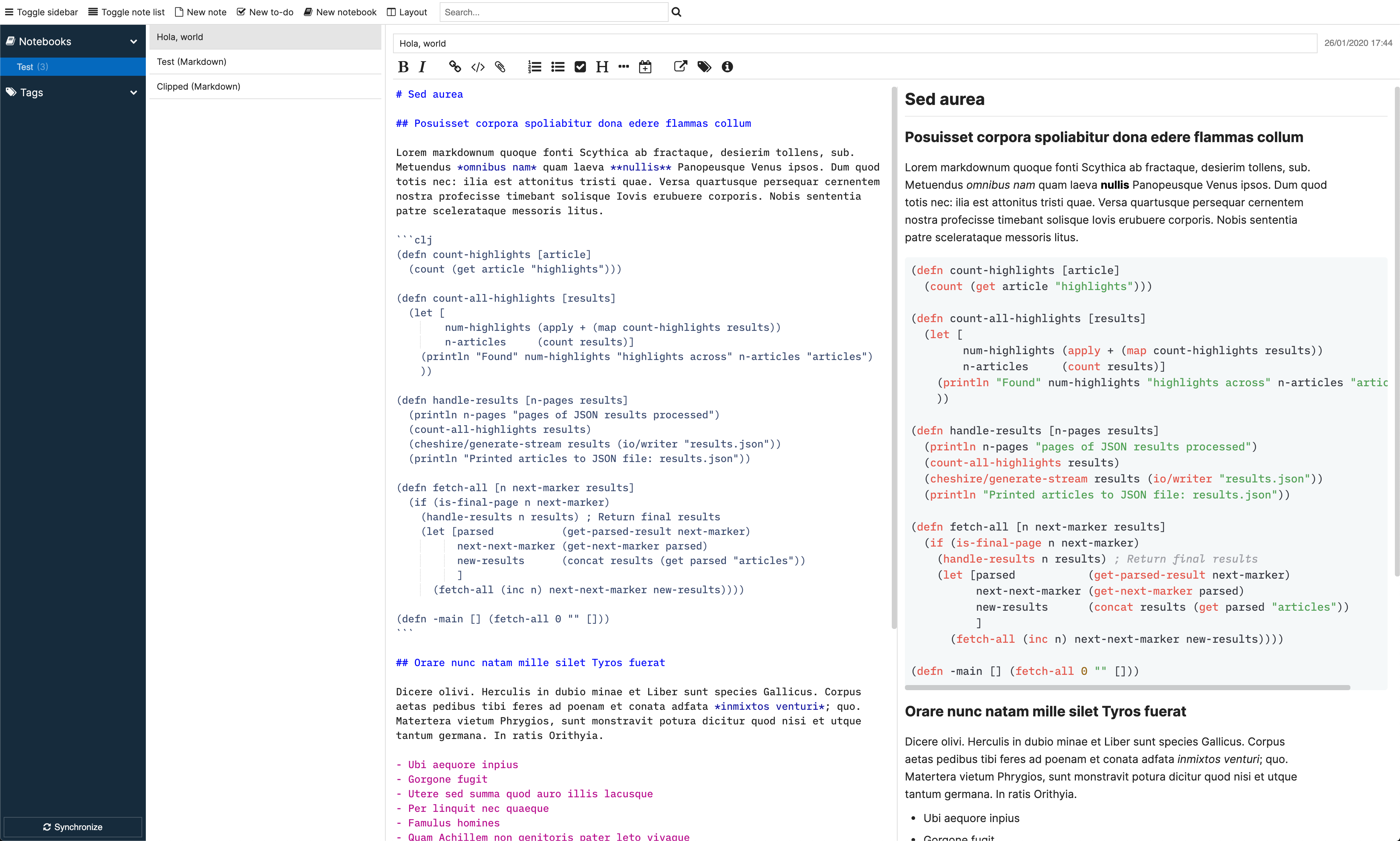
У Joplin есть два файла стилей, которые определяют, как Joplin выглядит для пользователя. Joplin использует свои встроенные стили, но эти два файла могут быть использованы для переопределения этих стилей. Эти файлы аналогичны каскадным таблицам стилей (CSS), используемым при создании веб-сайтов. Файлы называются userchrome.css и userstyle.css.

  • userchrome.css позволяет создавать стили для самого приложения, включая редактор Markdown,
  • userstyle.css позволяет стилизовать панель просмотра Markdown / форматированный текстовый редактор.

Хотя изменения css для панели Markdown Viewer и редактора форматированного текста записаны в один и тот же файл userstyle.css, это не означает, что внесенные вами изменения будут автоматически работать в обоих файлах. В элементах css, используемых панелью Markdown Viewer и редактором форматированного текста для элемента, который вы хотите изменить, могут быть незначительные различия.

На рисунках ниже показаны области, охватываемые каждой таблицей стилей.

markdown_editor

Редактор Markdown с панелью просмотра

rich_text_editor

Форматированный текстовый редактор

Доступ к обоим этим файлам можно получить из Joplin, перейдя на страницу настроек и выбрав Внешний вид ** > ** Показать дополнительные настройки и нажав “Пользовательская таблица стилей для рендеринга Markdown” (которая открывает userstyle.css) или “Пользовательский таблица стилей для настроек в Joplin” (которая открывает userchrome.css). Файлы будут открыты любым приложением в вашей системе, настроенным на открытие файлов .css. Файлы css - это обычные текстовые файлы, поэтому, если в вашей операционной системе нет установленного приложения и вас попросят выбрать его, выберите редактор **.обычный текстовый редактор.

Фактическим расположением файлов является “~/.config/joplin-desktop” в системах Linux / macOS и “C:\users<имя пользователя>.config\joplin-desktop” в системах Windows. Если вы еще не открывали файлы css из Joplin, они изначально могут отсутствовать в папке, и поэтому их нужно будет создать вручную. ** Не трогайте другие файлы в этой папке **, они не имеют никакого отношения к стилю Joplin и могут привести к повреждению ваших данных Joplin в случае их изменения.

Важно отметить, что эти пользовательские таблицы стилей загружаются при запуске Joplin. Если вы измените любую из таблиц стилей, вам необходимо ** выйти из программы и перезапустить Joplin, чтобы изменения вступили в силу **. Это не просто закрытие окна Joplin, для этого требуется, чтобы Joplin был ** Закрыт ** (Файл > Выход или CTRL+Q).

Кроме того, поскольку это всего лишь изменения стиля, если вы что-то перепутаете, вы можете просто удалить таблицы стилей или их содержимое. После завершения работы с Joplin или перезапуска Joplin вернется в нормальное состояние.

Поиск названия вещей, которые вы хотите изменить

Конечно, все это бесполезно, если вы не можете найти названия элементов, которые хотите настроить.

Если вы нажмете “Справка” на панели инструментов Joplin, в меню появится опция “Переключение инструментов разработки”. Откроется окно, в котором будет показано, что происходит под поверхностью Joplin. Выбор “средства выбора” ([1] на рисунке ниже) позволит вам с помощью курсора указать на ту часть интерфейса Joplin, которую вы хотите настроить. При этом появится всплывающее окно ([2] на картинке) и код ([3] на картинке), которые помогут вам определить элемент / класс, который вы хотите изменить.

dev_tools_info

Инструменты разработки

В интернете вы можете найти множество примеров, которые можно попробовать, доработать и на которых можно учиться. Эта страница - хорошая отправная точка 609. Поначалу это непросто сделать, если у вас нет большого опыта использования таблиц стилей. Но со временем логика становится понятнее, и это действительно становится немного проще. Такие сайты, как “Справочник по CSS w3schools” 87, полезны для ознакомления с терминами, с которыми вы сталкиваетесь при изучении CSS.

На свой страх и риск

**Эта возможность настройки Joplin считается “неподдерживаемой” функцией **. По сути, это означает, что если пользовательская таблица стилей работает не так, как вы ожидаете, или нет способа изменить определенную часть Joplin, это не ошибка. Отсутствие поддержки также означает, что Joplin не обязан поддерживать совместимость с любыми пользовательскими таблицами стилей. По мере разработки Joplin названия элементов стиля могут меняться (и это происходило в прошлом), и ваша пользовательская таблица стилей может перестать работать в полной мере. Таким образом, поддержание совместимости зависит от пользователя. Это также означает, что при просмотре форума в поисках идей существует вероятность того, что примеры из старых сообщений не сработают.